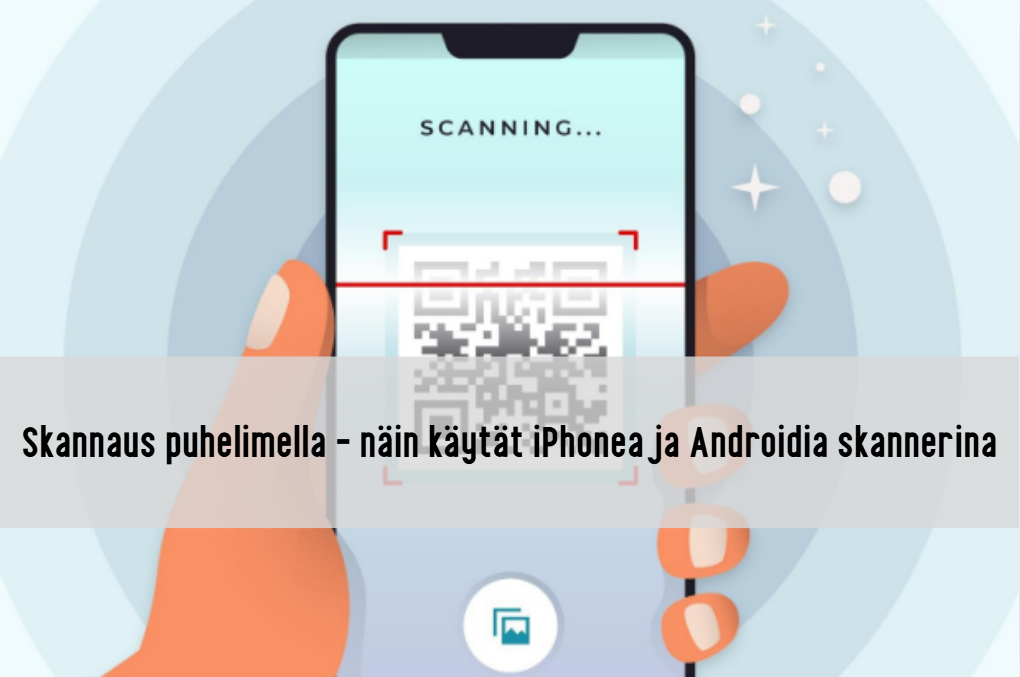
Skannaus puhelimella on nykyään nopein tapa dokumentoida paperinen lasku, sopimus tai todistus sähköiseen muotoon. Älypuhelin kädessä, sovellus auki, kuvattu ja lähetetty — kaikki alle minuutissa. Puhelinskannaus on muuttanut dokumenttien käsittelyn täysin, ja useimmissa tilanteissa se on nopeampi ja kätevämpää kuin perinteinen pöytäskanneri.
Mitä skannaus puhelimella tarkoittaa
Älypuhelimen rooli skannerina
Ero perinteiseen skanneriin
Skannaus puhelimella tarkoittaa, että käytät älypuhelimen kameraa ja siihen liittyvää ohjelmistoa ottaaksesi dokumentista laadukkaan digitaalisen kuvan — ja muunnat sen PDF-tiedostoksi tai muokattavaksi tekstiksi.
Perinteinen skanneri valaisee paperin tasaisesti ja kuvaa sen litteäksi CCD- tai CIS-kennon avulla. Älypuhelin tekee saman älykkäämmin: se tunnistaa dokumentin reunat automaattisesti, korjaa kuvauskulman perspektiivivirheen, parantaa kontrastia ja tuottaa lopputuloksen, joka on käytännössä yhtä hyvä kuin pöytälaitteen tulos — arkikäyttöön täysin riittävä.
Tärkein ero on käytettävyydessä, ei laadussa: perinteinen skanneri on tarkkuudeltaan parempi ammattikuvien tai piirustusten digitointiin, mutta tavallisten asiakirjojen, lomakkeiden ja kuittien skannaukseen puhelin on nopea ja riittävä ratkaisu.
Miksi käyttää puhelinta skannaukseen
Nopeus ja helppokäyttöisyys
Skannaus missä tahansa
Puhelin on aina mukana. Skanneri ei ole. Tässä tiivistyy skannaus puhelimella -ratkaisun suurin etu: voit skannata dokumentin missä tahansa — kahvilassa, asiakaskokouksessa, auton takapenkillä tai kaupan kassalla. Viranomaiskirje postilaatikosta, kuitti ostoksesta, sopimus allekirjoituksen jälkeen — kaikki voidaan dokumentoida heti, paikan päällä.
Paperittoman arjen hyödyt
Dokumenttien digitointi ja säilytys
Skannattu dokumentti on heti digitaalisessa muodossa — se voidaan lähettää sähköpostilla, tallentaa pilveen, liittää lomakkeeseen tai arkistoida hakukelpoisen nimen alle. Fyysistä mappia tai kansiota ei tarvita.
Käytännön tilanteita, joissa skannaus puhelimella korvaa perinteisen skannerin täysin:
- Kuittien tallentaminen kuluraportointiin
- Sopimusten arkistointi ennen palauttamista
- Lääkärin lähetteen tai reseptin tallentaminen
- Passikopion tai henkilökortin skannaus ennen matkaa
- Vuokrasopimuksen tai kauppakirjan digitointi
Miten skannaus puhelimella toimii käytännössä
Kameran hyödyntäminen
Reunojen tunnistus ja rajaus
Modernit skannaustoiminnot käyttävät tekoälyä tunnistamaan dokumentin reunat automaattisesti. Kun kamera suunnataan paperin päälle, sovellus piirtää korostusviivat asiakirjan ympärille ja rajaa sen taustasta. Kun asento on hyvä, kuvataan — ja lopputuloksessa on pelkkä dokumentti ilman ylimääräistä taustaa.
Reunojen automaattinen tunnistus toimii hyvin, kun:
- Dokumentin ja taustan välinen kontrasti on selkeä — valkoinen paperi tummanpäällystöisellä pöydällä
- Valaistus on tasainen eikä synny vahvoja varjoja paperin päälle
- Koko dokumentti mahtuu kuvaan kerralla
Kuvan parantaminen
Perspektiivin korjaus ja kontrasti
Kuvauskulma harvoin on täysin ylhäältä — paperi on pöydällä ja kuvaaja on sen sivulla. Tämä aiheuttaa perspektiivivirheen, jossa paperin sivut näyttävät viistosti. Skannaustoiminnot korjaavat tämän automaattisesti: kuva muunnetaan tasaiseksi, kohtisuoraksi näkymäksi.
Lisäksi kuvan kontrastia parannetaan: teksti tummuu, tausta vaalenee tai poistetaan kokonaan. Tulos on selkeä, luettava dokumentti — vaikka alkuperäinen valokuvaus olisi tehty hieman kulmasta tai epätasaisessa valossa.
Puhelimen sisäänrakennetut skannaustoiminnot
Skannaus puhelimella iPhonessa
Muistiinpanot-sovelluksen käyttö
iPhonessa on sisäänrakennettu skannaustoiminto Muistiinpanot-sovelluksessa — erillistä lataamista ei tarvita. Applen virallinen ohje dokumenttien skannauksesta iPhonella kattaa kaikki vaiheet yksityiskohtaisesti.
Käyttö vaihe vaiheelta:
- Avaa Muistiinpanot-sovellus ja luo uusi muistiinpano tai avaa olemassa oleva
- Napauta kamerakuvaketta tekstikentän yläpuolelta
- Valitse ”Skannaa dokumentteja”
- Suuntaa kamera paperin päälle — reunat tunnistetaan automaattisesti
- Sovellus voi kuvata automaattisesti tai ota kuva manuaalisesti napauttamalla laukaisinta
- Useamman sivun jälkeen napauta ”Tallenna” — tulos on monivelvinen PDF muistiinpanossa
Käytännön vinkki: iPhonen skannaus toimii myös Tiedostot-sovelluksessa — napauta kolmen pisteen valikkoa kansiossa ja valitse ”Skannaa dokumentteja”. PDF tallentuu suoraan valitsemaasi kansioon.
Skannaus puhelimella Android-laitteella
Google Driven skannaustoiminto
Androidilla skannaus onnistuu suoraan Google Drivesta ilman erillisiä sovelluksia. Google Driven virallinen ohje dokumenttien skannaukseen Androidilla kertoo tarkemmin prosessista.
Käyttö:
- Avaa Google Drive -sovellus
- Napauta oikeassa alakulmassa olevaa + -painiketta
- Valitse ”Skannaa”
- Kuvaa dokumentti — sovellus tunnistaa reunat ja korjaa perspektiivin
- Napauta tarkistusta, tarvittaessa kaappaa uudelleen tai lisää sivu
- Tallenna — PDF tallentuu suoraan Google Driveen
Google Files -sovelluksessa on myös skannaustoiminto. Google Filesin skannaustoiminnon ohjeet selittävät vaihtoehtoisen tavan skannata suoraan puhelimen omaan tallennustilaan pilven sijaan.
Skannaussovellusten lisäominaisuudet
Tekstintunnistus (OCR)
Hakutoiminnot ja muokattavuus
OCR (OCR) on skannaus puhelimella -toiminnon ehkä tärkein lisäominaisuus. Se muuntaa skannatun kuvan tekstin hakukelpoiseksi ja muokattavaksi tekstiksi.
Käytännössä tämä tarkoittaa, että voit:
- Hakea sanoja skannatusta PDF-tiedostosta
- Kopioida tekstiä skannatusta dokumentista
- Muokata tai kääntää skannatun tekstin suoraan
- Käyttää hakua löytääksesi tietyn dokumentin sisältönsä perusteella
iPhone tunnistaa automaattisesti tekstiä kuvista (Live Text -toiminto). Google Drive OCR -tunnistus aktivoituu, kun avaat skannatun PDF:n Google Docsissa. Kolmannen osapuolen sovellukset kuten Adobe Scan tai Microsoft Lens tarjoavat tarkemman OCR:n myös käsinkirjoitetulle tekstille.
Tiedostojen hallinta ja jakaminen
PDF-tallennus ja pilvipalvelut
Skannatut dokumentit tallentuvat PDF-muotoon — universaali formaatti, joka avautuu kaikilla laitteilla ja pysyy muuttumattomana. PDF:ään voi yhdistää useita sivuja, jakaa sen sähköpostilla, lähettää WhatsAppissa tai tallentaa pilvipalveluun.
Pilvipalveluiden integraatio on keskeinen etu: iCloud, Google Drive, OneDrive tai Dropbox — skannattu dokumentti on heti saatavilla kaikilla laitteillasi, ei pelkästään siinä puhelimessa, jolla kuvasit.
Skannauksen hyödyt verrattuna valokuvaamiseen
Laadukkaampi lopputulos
Selkeys ja luettavuus
Tavallinen valokuva ja skannaustulos näyttävät pinnalta samalta — mutta ero on merkittävä. Valokuva tallentaa tilanteen sellaisenaan: kuvauskulman vinouden, varjot, taustan, mahdollisen epäterävyyden. Skannaustoiminto korjaa kaikki nämä automaattisesti.
Konkreettiset erot:
- Valokuva: paperi voi näyttää keltaiselta keinovalossa — skannaus normalisoi värit
- Valokuva: reunat voivat olla vinossa — skannaus oikaistaa perspektiivin
- Valokuva: taustamelu ja ylimääräinen ympäristö mukana — skannaus rajaa vain dokumentin
- Valokuva: tiedosto on .jpg tai .heic — skannaus tuottaa PDF:n joka on helpompi lähettää ja arkistoida
Tiedostojen organisointi
Usean sivun yhdistäminen
Useampisivuinen sopimus tai lomake on helppo koota yhdeksi PDF-tiedostoksi: kuvaat sivut järjestyksessä ja sovellus yhdistää ne. Tulos on yksi selkeästi nimetty tiedosto — ei kymmenen erillisvaiheen valokuvaa Albums-kansiossa ilman minkäänlaista organisointia.
Vinkit onnistuneeseen skannaukseen puhelimella
Valaistuksen merkitys
Tasainen ja riittävä valo
Valaistus on skannaus puhelimella -prosessin tärkein käytännön muuttuja. Tavoite on tasainen, varjoton valo paperin pinnalla:
- Paras tulos: luonnonvalo ikkunan lähellä tai kirkas tasainen huonevalo
- Vältä: kovaa yksittäistä valoa (pöytälamppu suoraan paperin päällä luo vahvoja varjoja)
- Vältä: puhelimen salaman käyttöä — se luo häikäisyn paperin pintaan
- Käytännöllinen ratkaisu: jos valo on heikko, laita paperi lattianrajaan jossa heijastusvalo on tasaisempi
Yleinen virhe: oma käsi tai keho heittää varjon paperin päälle. Pidä puhelin suoraan ylhäältä päin, ei sivulta, niin oma varjosi ei osu dokumenttiin.
Kameran käyttö oikein
Suora kuvakulma ja tarkennus
Parhaan tuloksen saa, kun:
- Puhelin on kohtisuoraan paperin yläpuolella — ei kulmassa sivulta
- Paperi on tasaisella alustalla, ei poimuttuneena tai käpristyneenä
- Koko dokumentti näkyy kuvassa riittävällä marginaalilla reunojen tunnistukselle
- Kamera on tarkentanut — odota hetki ennen kuvaamista jos käytät manuaalilaukaisinta
Tarkennuksen varmistus: napauta dokumenttia kameranäkymässä — puhelin tarkentaa siihen kohtaan. Tämä on erityisen hyödyllinen pienikokoisen tekstin, kuten kuittien, skannauksessa.
Yhteenveto
Milloin skannaus puhelimella on paras ratkaisu
Käytännöllisyys arjessa
Skannaus puhelimella sopii parhaiten:
- Arjen asiakirjoihin — kuitit, lomakkeet, kirjeet, laskut, sopimukset
- Tilanteisiin kodin ulkopuolella — toimisto, asiakastapaaminen, julkinen paikka
- Nopeisiin jakotarpeisiin — dokumentti pitää lähettää heti, ei myöhemmin
- Paperittomaan arkistointiin — kun haluaa digitalisoida fyysisiä asiakirjoja
Perinteinen skanneri on edelleen parempi, kun tarvitaan erittäin korkea resoluutio (valokuvat, piirustukset), täsmällinen värintoisto tai läpivalaisutoiminto diapositiiveille ja negatiiveille. Arkikäyttöön puhelin on riittävä — ja useimmiten nopeampi.
Kannattaa myös huomioida, että skannaus puhelimella riippuu paljon käytetystä laitteesta. Uudemman iPhonen tai Android-lippulaivan kameralla saa selvästi paremman tuloksen kuin vanhemmalla laitteella. Jos skannaat paljon työhön liittyviä dokumentteja, kannattaa harkita laitepäivitystä. Ylen artikkeli puhelinskannauksen hyödyntämisestä arjessa tarjoaa lisää käytännön näkökulmia. Omena Shopista löydät tarkastetut käytetyt iPhonit kuntoluokkineen — hyvä kamera ja nopea prosessori tekevät skannauksestakin selvästi sujuvampaa.