


Yhteystietojen siirto uudeen älypuhelimeen on yleensä simppeli toimenpide mutta välillä se voi tuottaa hieman hankaluuksia.
Tässä oppaassamme kerromme kuinka siirrät yhteystietosi iPhone ja Android puhelimien välillä vaivatta.
Kun hankit uuden puhelimen, joudut ensimmäisenä siirtämään vanhan puhelimen yhteystiedot uuteen. Eihän sitä tiedä, jos vaikka joku kodinkone hajoaa ja joudut soittamaan huoltomiehelle joka pelasti sinut aikanaan pulasta.
Sinun ei tarvitse siirtää yhteystietoja jos vaihdat operaattoria ja samalla SIM-korttia, nykyajan älypuhelimet eivät tallenna yhteystietoja SIM-kortille.
Tällä oppaalla yhteystietojen siirtäminen onnistuu helposti, kerromme kuinka siirrät yhteystietoja kahden iPhonen välillä, kahden Android käyttöjärjestelmän omaavan välillä sekä iPhonen ja Androidin välillä.
Table of Contents
ToggleYhteystietojen siirto iPhone-puhelinten välillä
Niin yhteystietojen, kaikkien sovellusten sekä muun sisällön iPhone puhelinten välillä on yksinkertaista ja helppoa.
- Yhdistä puhelimesi langattomaan verkkoon.
- Mene kohtaan: Asetukset – (Nimesi) – iCloud – iCloud-varmuuskopiot. Jos omistat hieman vanhempi iOS käyttöjärjestelmän, siirry kohtaan: Asetukset- iCloud – Varmuuskopiot.
- Varmista, että sinulla on iCloud-varmuuskopiointi päällä ja klikkaa: Varmuuskopioi nyt, odota varmuuskopiointiprosessi kunnes se on valmis.
- Nyt siirrät SIM-korttisi uuteen puhelimeen ja käynnistä se.
- Liitä puhelimesi taas langattomaan verkkoon ja kirjaudu omalle iCloud-tilillesi Apple ID-tunnuksillasi. Napauta oma varmuuskopiosi kun puhelin pyytää sitä.
- Yhteystietosi siirretään nyt uuteen puhelimeesi, myös kaikki sovellukset siirretään puhelimeen kun ensiksi kirjaudut iTunes- tai App storeen omalla Apple ID tunnuksella jolla olet hankkinut sovellukset.
- Odota siihen asti kunnes siirto on valmis. Pystyt myös kopioimaan valokuvasi, musiikkisi sekä muun sisällön vanhasta puhelimestasi.

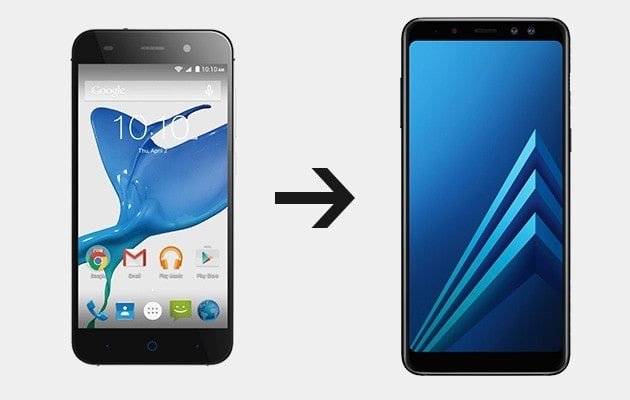
Yhteystietojen siirtäminen Android-puhelinten välillä
Kaikkien Android puhelinten välillä yhteystietojen siirto on helppoa, näihin puhelinmerkkeihin kuuluvat: Samsung, Sony, Huawei, Motorola jne.
Useimmissa Android-puhelimissa on sovellus yhteystietojen siirtoa varten. Jos puhelimestasi löytyy tämä sovellus, se käynnistyy automaattisesti kun käynnistät puhelimesi ensimmäistä kertaa. Seuraa tässä tapauksessa näytölle tulevia ohjeita.
Jos tämä sovellus ei kuitenkaan avaudu automaattisesti, yhteystietojen siirto riippuu tällöin puhelimen valmistajasta.
Yksi tapa siirtää sisältöä Android puhelinten välillä on käyttää Google-tiliäsi. Se on sama tili millä lataat sovelluksia Google Play-kaupasta. Muista kuitenkin tarkistaa että olet varmuuskopioinut tietosi Google-tilille.
Yhteystietojen siirtäminen Samsung-puhelimeen
Jos olet hankkinut uuden Samsung puhelimen, voit siirtää kaikki yhteystiedot sekä sovelluksesi Smart Switch sovelluksella, jonka voit ladata ilmaiseksi Google Play kaupasta.
Tällä sovelluksella voit jopa siirtää yhteystietoja iPhone ja Samsung puhelinten välillä. Ei ole väliä kumpaan puhelimeen asennat kyseisen sovelluksen.
Kun olet asentanut sovelluksen, voit kopioida kaiken materiaalin puhelimesta verkkokaapelin tai langattoman yhteyden avulla.
Jos vaihdat Android puhelimesta uudempaan, sovelluksesi kopioituvat myös uuteen laitteeseesi.
Yhteystietojen siirtäminen Huawei-puhelimeen
Kaikissa uusissa Huawei -merkin puhelimissa on Phone Clone niminen sovellus yhteystietojen sekä muiden tiedostojen siirtämistä varten. Mene kohtaan: Asetukset – Edistyneet asetukset – Tuonti/vienti – Tuo toisesta puhelimesta ja valitse aikaisemman puhelimen käyttöjärjestelmä. Sitten asenna Phone Close -sovellus vanhaan puhelimeen, avaa sovellus ja viimeiseksi napsauta Lähetä.
Jos aikaisempi laitteesi on myös Android käyttöjärjestelmän omaava, kamera käynnistyy. Osoita kamera kohti uuden puhelimesi näyttöä, puhelimet tällöin muodostavat laiteparin jolloin voit valita siirrettävän sisällön ja napsauttaa Lähetä painiketta.
Jos sinulla on vanhana puhelimenasi iPhone, se täytyy liittää Huawei puhelimesi muodostamaan langattomaan verkkoon. Näin liität iPhonesi. Mene: Asetukset – Wi Fi – (Huawei verkkosi salasana) – Liity. Valitse mitä haluat kopioida ja napsauta Lähetä.
Yhteystietojen siirtäminen Sony-puhelimeen
Sonylla on oma sovellus jolla voit siirtää yhteystiedot sekä muun sisällön, Sovelluksen nimi on Xperia Transfer. Se toimii tismalleen samalla tavalla kuin äskettäin mainittu Samsungin sovellus. Sillä voit siirtää tietoja Android ja iPhone puhelinten välillä.
Yhteystietojen siirtäminen Motorola-puhelimeen
Motorolalla on myös oma siirtosovelluksensa, se on nimeltään Motorola Migrate. Sovellus täytyy asentaa molempiin puhelimiin, ja ne tulee myös liittää samaan langattomaan verkoon. Sovellus kopioi vanhasta Android puhelimestasi yhteystiedot, kuvasi ja viestisi. iPhonesta taas vain yhteystiedot sekä kalenterin.
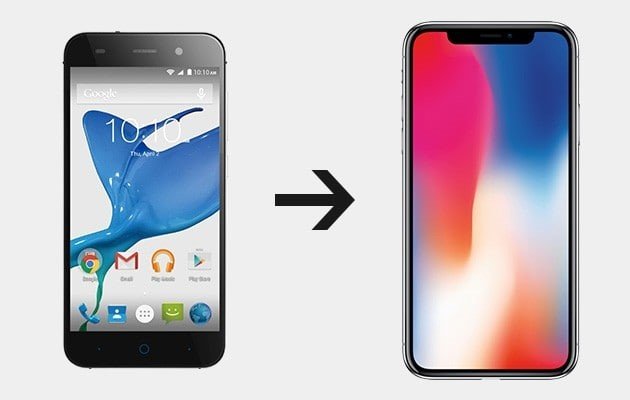
Yhteystietojen siirtäminen Android-puhelimesta iPhoneen
Kun olet siirtämässä yhteystietoja sekä muuta sisältöä Androidista iPhoneen, noudata näitä ohjeita ennen iPhone puhelimen käyttöönottoa.
- Ensiksi lataa sovellus Move to iOS Android puhelimeesi Google Play kaupasta. Sitten avaa sovellus ja valitse se sisältö mitä haluat kopioida uuteen iPhoneesi. Pystyt siirtämään yhteystietosi, valokuvasi, videosi, musiikin sekä kaiken muun sisällön jos iPhonessa on tarpeeksi tallennustilaa.
- Käynnistä iPhonesi ja napsauta kohtaa: Siirry Androidista, kun tämä valintapainike ilmestyy ruudulle käyttöönoton aikana. Sitten avaa sovellus Android puhelimessasi ja paina jatka. Lue ja hyväksy käyttöehdot ja sen jälkeen paina Seuraava.
- Napauta iPhonen näytöllä Jatka. Näytölle ilmestyy koodi. Anna koodi Android-puhelimessa. Hetken päästä voit valita siirrettävän sisällön. Napauta sen jälkeen Seuraava. Anna molempien puhelimien olla, kunnes iPhonen latauspalkki on edennyt loppuun.
- Napauta Android puhelimessasi painiketta Valmis ja Jatka iPhonessa, Nyt pystyt viimeistelemään uuden puhelimesi käyttöönoton.